|
Divers
trucs et astuces peuvent rendre quelques services...
- Pour arrêter proprement votre
RPI
Il existe plusieurs
solutions, mais la plus simple avec NOOBS c'est de cliquer sur
l'icone "Shutdown" !
- Supprimer des applications
désinstallées
apt-get autoremove "lenomdevotreapplication"
- Déclarer le clavier français
sous le serveur X (si
vous êtes en qwerty)
Lors de l'installation de
la
carte d'extension X100, notamment quand il s'est agit de
paramétrer l'horloge temps réel je me
suis retrouvé en clavier "qwerty" dans l'environnement graphique
?
Je n'ai pas
trouvé d'explication ? Mais, voici la marche à suivre pour
solutionner ce problème :
En mode "Terminal
administrateur" éditer le fichier "autostart" à partir du root :
sudo nano
/etc/xdg/lxsession/LXDE/autostart
Ajouter en fin de fichier
la ligne :
@sudo setxkbmap fr
Sauvegarder le fichier autostart" et rebooter...
... le clavier se trouve
à nouveau et définitivement en "azerty" sous le serveur X !
- Démarrer en mode graphique
automatiquement
A chaque démarrage par défaut, nous sommes obligé d'entrer manuellement :
-
"utilisateur",
-
"mot de passe",
-
"startx".
Mon objectif, démarrer automatiquement
en mode graphique :
Sous environnement graphique, lancez
"LXterminal" :
donnez-vous les droits de super
utilisateur :
sudo su
éditer le fichier rc.local :
sudo
nano /etc/rc.local
dans l'éditeur descendez le
curseur (avec la flèhe vers le bas)
juste avant la dernière
commande "exit 0",
écrire la ligne de commande :
su
-l pi -c startx
enfin, quittez l'éditeur proprement et
sauvegardez votre ligne de commande, en tapant "CTRL x" + "O" +
"Enter"
Rebooter proprement votre Raspberry
en mode terminal super utilisateur :
reboot
A présent, votre Raspberry redémarre
automatiquement en mode graphique et il en sera ainsi à chaque démarrage !
-
Prompt perso
Je retiens la solution la plus simple, lancer
l'application raspi-config :
sudo raspi-config
"choix 8. Advanced Options" + "A2
Hostname" + "Please enter hostname"... et... rebooter !
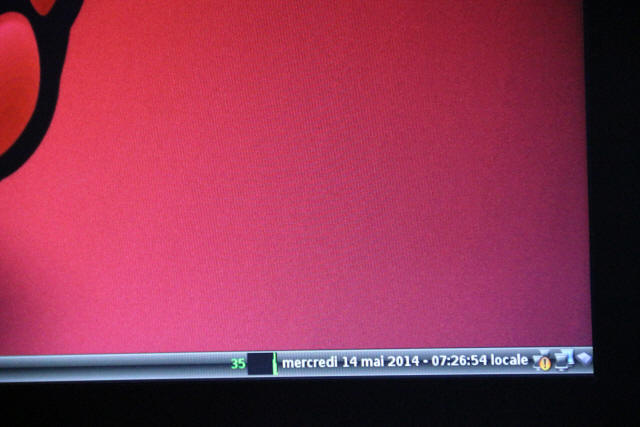
- Paramétrer le tableau de bord
En faisant un clic droit (menu
contextuel) dans la barre des tâches en bas de l'écran, il est
possible d'afficher en permanence des informations intéressantes.
Vous sélectionnez le choix :
"Ajouter/Enlever des éléments au tableau de bord"...
La fenètre "Préférences du tableau de bord" s'affiche...
Mes options, de la gauche vers
la droite :
-
Moniteur de température
(du processeur) (35° sur la photo)
-
Moniteur d'utilisation du
processeur
-
Horloge numérique (le
format de la date : "%A %d %B %G - %T locale")
-
Contrôle du volume (il
n'apparait pas sur la photo, car j'utilise une carte son
externe)
-
Gestion des réseaux (eth0
apparait en erreur (!) car je suis en WIFI)
-
CPUFreqfrontend (overclocké à 700/1000)
- Activer le compte
super-utilisateur :
en mode terminal, saisir
la commande :
sudo passwd root
Saisir votre nouveau mot de
passe, puis confirmer.
A présent vous pourrez vous
connecter en tant que super utilisateur... en tapant :
su
votre mot de passe
NB : Plus simplement, vous
pouvez lancer directement "Terminal administrateur" accessible
dans Accessoires ! Pour le rendre plus accessible copier un
raccourci sur votre bureau !
-
Verrouiller le pavé numérique (si vous possedez un clavier étendu)
Sous environnement graphique, lancez
"LXterminal" :
donnez-vous les droits de super
utilisateur :
sudo
su
installer "numlockx" :
apt-get
install numlockx
enfin, rebooter votre Raspberry :
sudo
reboot
Le pavé numérique sera activé
automatiquement à chaque démarrage !
NB : A noter, qu'il suffit
d'installer simplement l'application "numlockx" contrairement
à ce qui est décrit dans la majorité des tutoriels et autre forum.
- Image en fond de bureau :
Editer le fichier
"pcmanfm.conf" :
sudo nano
/home/pi/.config/pcmanfm/LXDE/pcmanfm.conf
Modifier la ligne
"wallpaper" en pointant sur le répertoire où se trouve votre
fichier image de fond de bureau :
wallpaper=/home/pi/monimage.jpg
sauvegarder votre
modification et quitter...
-
Définir une IP statique (fixe)
Pourquoi une adresse IP
fixe ?
Je vois plusieurs raisons
dans mon cas :
Editer le fichier
"interfaces" :
sudo nano /etc/network/interfaces
avant modifications (le
WIFI est activé avec une IP variable) :
auto lo
iface lo inet loopback
iface eth0 inet dhcp
allow-hotplug wlan0
auto wlan0
iface wlan0 inet dhcp
wpa-ssid "Nom de votre réseau"
wpa-psk "Clef de sécurité WIFI"
Le même fichier
"interfaces" après les modifications définissant une adresse IP
fixe (192.168.1.45)
auto
lo
iface lo inet loopback
iface eth0 inet static
address 192.168.1.45
netmask 255.255.255.0
gateway 192.168.1.1
dns-nameservers
8.8.8.8
allow-hotplug wlan0
auto wlan0
iface wlan0 inet static
address 192.168.1.45
netmask 255.255.255.0
gateway 192.168.1.1
dns-nameservers
8.8.8.8
wpa-ssid "Nom de votre r?eau"
wpa-psk "Clef de
s?urit?WIFI"
Pour activer ou redémarrer
wlan0, un petit coup de :
ifdown wlan0
ifup wlan0
- Mettre à jour Raspbian :
apt-get update
apt-get upgrade
apt-get dist-upgrade
ou en une ligne de commande
:
sudo apt-get update && sudo apt-get upgrade && sudo apt-get
dist-upgrade
- Installer flash player...
sudo apt-get install gnash
sudo apt-get install browser-plugin-gnash
- Trouver des données :
whereis :
savoir où trouver un fichier. Ex: whereis ls
which :
quel programme va être exécuté par le shell lors de son appel. Ca
permet de s'y retrouver si un programme est à plusieurs endroits.
Ex: which lssudo apt-get
grep :
rechercher une chaîne dans un ou des fichiers. Ex: grep <chaine>
<nom fichier>
egrep :
comme grep mais permet la recherche avec des expressions
régulières.
find :
recherche des fichiers en fonction de certains critères. Peut
exécuter une commande sur les fichiers trouver. Ex: find . -name
? *.java ? -exec grep System {} \;
- Trouver de l'aide
man :
donne l'aide sur un programme, une fonction. Installer le paquet
man
- Gérer les fichiers
mv : déplacer un fichier.
Ex: mv <nom fichier> <nouveau nom fichier>
cat : afficher le contenu d'un fichier. Ex: cat <nom fichier>
file : affiche le type du fichier. Utile quand on ne sait pas
comment le fichier va être interprété Ex: file <nom fichier>
cp : copier le fichier vers un autre. Ex: cp <nom fichier>
<nouveau nom fichier>
touch : création d'un fichier vide. Ex: touch <nouveau fichier>
- Manipuler les répertoires
pwd : affiche le
répertoire courant
cd : se déplacer dans un répertoire. Sans paramétre on retourne
dans le home directory de l'utilisateur connecté
mkdir :
création d'un répertoire
rmdir : suppression d'un répertoire vide
rm -r : supprimer de manière récursive un répertoire même non vide.
- Filtrer les informations
more : afficher le
contenu d'un fichier, page par page. Ex: more <nom fichier>
less : comme la commande more avec la possibilité de revenir en
arrière. Ex: less <nom fichier>
head : afficher les premières lignes d'un fichier. Ex: head -50
<nom fichier>
tail : afficher les dernières lignes d'un fichier. Ex: tail -50
<nom fichier>
sort : trier les lignes d'un fichier en fonction des paramètres.
Ex: sort <nom fichier>
uniq : supprimer les lignes multiples dans un fichier. Ex: uniq
<nom fichier>
column : organise les données en colonnes. Ex: mount | column -t
diff : va générer un rapport contenant les différences entre deux
fichiers. Ex: diff <fichier A> <fichier B>
wc : compter le nombre de lignes/caractères/mots. Ex: wc <nom
fichier>
- Manipuler les processus
ps : affiche des
informations sur les processus en cours d'exécution. Les
paramètres permettent de sélectionner le type d'information et de
filtre.
ptree : affiche les processus, leur parent, les paramètres
utilisés. Installer le paquet zsh
kill : envoi un signal à un process. Le 15 demande un arrêt propre
du processus, le 9 l'arrête brutalement. Ex : kill -9 12345
top : affiche les informations du système et des processus en
cours.
- Information sur
l'environnement
mount : monter une
partition sur le système. Sans paramètre, affiche les
partitions/disques montés.
df : affiche les capacité et taux d'occupation des partitions et
disques montés.
du : calcul la taille d'un répertoire en y incluant les sous
répertoires.
mpstat : affiche un ensemble de statistiques sur un process.
Installer le paquet sysstat
iostat : affiche un ensemble de statistiques sur l'utilisation
du CPU et des lectures/écritures du système. Installer le paquet
sysstat
nfsiostat : affiche un ensemble de statistiques sur
l'utilisation du CPU et des lectures/écritures des partitions
NFS. Installer le paquet sysstat
fsck : effectuer un contrôle de cohérence d'une partition ou
disque (non montés).
- MySQL pour mémoire (me souvenir
des commandes) :
sudo apt-get remove
mysql-server-5.5
sudo apt-get upgrade
sudo apt-get update
sudo apt-get install
mysql-server-5.5
sudo service mysql stop
sudo service mysql
restart
sudo service mysql help
|